Tampilkan postingan dengan label mikrotik. Tampilkan semua postingan

Cara menyeting mikortik dengan ip static

  • Mikrotik
    MikroTik RouterOS™ adalah sistem operasi dan perangkat lunak yang dapat digunakan untuk menjadikan komputer manjadi router network yang memiliki fitur yang dibuat untuk ip network dan jaringan wireless, cocok untuk ISP dan provider hotspot.
  • IPIP ( Internet Protocol ) adalah deretan angka biner antara 32-bit sampai 128-bit yang beguna alamat identifikasi  tiap komputer host dalam network.IP static adalah ip yang dibuat secara manual bukan otomatis dari komputer
  • Tujuan
    1. untuk mengetahui cara setting IP static
    2. untuk mengetahui bedanya setting IP static dengan DHCP
  • Alat
    1. Mikrotik
    2. PC/laptop
    3. winbox
    4. 2 kabel jaringan (straight-Straight)
  • Langkah menyeting  
  1.  kita colokan mikrotik dengan kabel jaringan nya ke Ether1 untuk ISP(jalur internetnya) dan Ether 2,3,4 untuk terserah kalian,saya menggunakan ether4 Karena saya cuma tes aja  
  2. kemudian kita bukak aplikasi winbox klik klik connect
  3.  setelah connect pertama masuk mikortik akan keluar tulisan routerOS default Configuration pilih saja remove configuration dan close Winbox
  4. setelah di remove ip akan berubah jadi 0.0.0.0 dan kita connectkan lagi
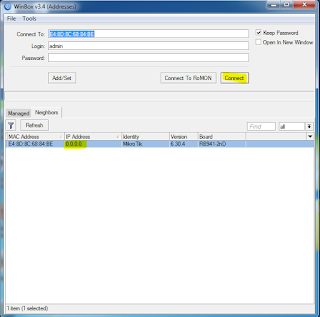
  5. pertama kita setting ipnya dulu biar lebih agak simple masukke IP>addresses>+ kita buat
    Address : 192.168.1.13/24 (tergantung Ip kalian Yang jelas ip Ether1 belakangan 1)
    Network: 192.168.1.0
    interface: Ether1
    kemudian kita setting ether2
    (jalur mikortik ke PC)
    Address : 192.168.100.1/24
    Network: 192.168.100.2/24
    Interface: Ether4
  6. jika sudah setting IP kita keluar dari winbox dan masukkan ip ether4 tadi caranya kita klik gambar komputer kanan bawah klik kanan>open network and sharing center>>change adapter setting>>local area connection>>protocol versi 4>properti>kemudian setting>plih use the following ip address
    Ip address :192.168.100.13
    subnet mask : 255.255.255.0
    Default Gateway : 192.168.100.3
    use the following DNS address
    Preferred DNS Server : 192.168.100.13
    Alternatif DNS Server : 8.8.8.8
  7. kita setting DNS masukke : IP>>DNS>DNS setting Kita isi :
    -Server : 8.8.8.8 dan 8.8.4.4 (saya menggunakan DNS google jika anda mempunya DNS lain masukkan saja)
    -centang Allow remote requeats
  8. jika sudah kita setting gatewaynya  masukke :IP>Routes>Route List>+  kita isi :
    Gateway : 192.168.1.1(ip ether 1 tadi) dan 8.8.8.8(dns Google tadi)
  9. Kemudian setting firewallnya masuk : IP>>Firewall>>Nat>+ 
    General
    Chain :srcnat
    Out Interface : Ether1
    Action
    Action : Masqurade
  10. selesai : dan internet bisa dinikmati :)

  • Hasil Dan kesimpulan
jika menggunakan anda menunggu IP DHCP akan lama/bisa jadi tidak akan dapat IP,klo menggunakan static tidak usah menunggu lama, langsung masukan ip dan jadi

  • Refrensi
-Ebook
-Google
-Wiki


Cara ganti Template Mikrotik dan halaman login mikrotik

Cara ganti Template Mikrotik dan halaman login mikrotik

  • Mikrotik
MikroTik RouterOS™ adalah sistem operasi dan perangkat lunak yang dapat digunakan untuk menjadikan komputer manjadi router network yang handal, mencakup berbagai fitur yang dibuat untuk ip network dan jaringan wireless, cocok digunakan oleh ISP dan provider hotspot

  •  Tujuan
agar dapat menghias tampilan mikrotik kita sendiri sesuai kita ingin kan 
  •  Alat
  1. PC
  2.  Mikrotik
  3. tempalte yg sudah kita edit
  •  Cara ganti template mikrotik
  1.  pertama kita login mikrotik kitta dengan menggunakan winbox

  2. kemudian kita masuk files pada tab itu di winbox
  3. lalu kita buka file/folder template kita,kmduian kita geser files diatas hotspot itu,kita ganti nama login2 yang ada di folder

  4. dan akan jadi seperti ini
  5. kemudian kita masuk hostspot dengan cara ip>>hotspot>>server profil
  6. kemudian kita edit klik paling bawah 2x akan keluar gambar seperti ini
  7. lalu kita ganti html direction: hotspotnya kita ganti login2
  8. sekarang kita coba masuk ke web browser login kita

  9. dan jadi deh silahkan mencoba :D
 hargai pengetik blog jika mau copas sertakan sumbernya:D

  •  Refrensi
 -Ebook


cara membuat Hotspot dan login hotspot

cara membuat hotspot dengan mikrotik


Pengertian Hostpot


Hotspot adalah area dimana seorang client dapat terhubung dengan jaringan internet secara wireless (nirkabel/tanpa kabel) dari PC, note book atau gadget seperti Handphone dalam jangkauan radius kurang lebih beberapa ratus meteran atau tergantung dari kekuatan frekuensi/signal.
  • Alat
  1. mikrotik
  2. Server
  • cara
1.masuk ke mikrotik dengan windbox login
2.setetlah login akan keluar gambar sepert ini

3.pilih IP terus pilih Hostpot 

4.masuk ke user klik tanda + biru
5.isi server
        nama
        passowrd
   klik apply jadi deh
6.sekarang kita coba login masuk ke coba login masukkan nama dan password


  • Refernsi
Google
MTCN


Cara membuat Vlan

Cara membuat Vlan di mikrotik

  •  Vlan
Contoh Dasar Setting VLAN di MikroTik, VLAN adalah bagian kecil jaringan IP yang terpisah. Dengan VLAN memungkinkan beberapa jaringan IP (subnet) berada dalam jaringan yang sama secara logik, tidak harus secara fisik. Agar computer bisa berkomunikasi pada VLAN yang sama, setiap computer harus memiliki sebuah alamat IP dan Subnet Mask yang sesuai dengan VLAN tersebut.
  • Kelebihan Vlan
  1. epartemen yang memiliki data sensitive terpisah dari jaringan yang ada, akan mengurangi peluang pelanggaran akses ke informasi rahasia dan penting.
  2. Penghematan biaya.
  3. Higher performance – Dengan membagi jaringan menjadi beberapa worksgroup secara logik (broadcast domain) mengurangi trafik yang tidak diperlukan pada jaringan dan meningkatkan performa.
  4. Dengan VLAN pengelolaan jaringan lebih mudah.
  •  Cara setting Vlan dengan WinBox mikrotikL
1.Login pada winbox pilih neighbros pilih mikrotik kemudian isi dan conneect

2.kemudian pilih interfaces ada kolom Vlan

3.kemudian masuk vlan pilih tanda +
 4.kemudian isi 
    Nama  :
    Vlan ID     :
    interfaces :
jika sudah apply dan ok
Selamat mencoba :D


Mikrotik

Mikrotik

MIKROTIK

  • pengertian
Mikrotik adalah sistem operasi dan perangkat lunak yang digunakan untuk menjadikan komputer manjadi router network yang handal, mencakup berbagai fitur yang dibuat untuk IP network dan jaringan wireless, cocok digunakan oleh ISP, provider hotspot dan warnet
  • Fungsi Mikrotik
  1. Pengaturan koneksi internet dapat dilakukan secara terpusat dan memudahkan untuk pengelolaannya.
  2. Konfigurasi LAN dapat dilakukan dengan hanya mengandalkan PC Mikrotik Router OS dengan hardware requirements yang sangat rendah.
  3. Blocking situs-situs terlarang dengan menggunakan proxy di mikrotik.
  4. Pembuatan PPPoE Server.
  5. Billing Hotspot.
  6. Memisahkan bandwith traffic internasional dan local, dan lainnya. 
  •  Fitur-fitur mikrotik
Penanganan Protokol TCP/IP:
  1. Firewall dan NAT
  2. Routing - Static routing
  3. Data Rate Management
  4. Hotspot
  5. Point-to-Point tunneling protocols
  6. Simple tunnels
  7. IPsec
  8. Web proxy
  9. Caching DNS client
  10. DHCP
  11. Universal Client
  12. VRRP
  13. UPnP
  14. NTP
  15. Monitoring/Accounting
  16. SNMP
  17. M3P
  18. MNDP
  19. Tools
  20. Aneka Ragam
  • Layer 2 konektivitas
  1. Wireless
  2. Bridge
  3. Virtual LAN
  4. Synchronous
  5. Asynchronous
  6. ISDN
SDSL